高齢のお客様にも読みやすいホームページの作り方 ─ 文字・色・ボタンの基本
薄いグレーの文字、細い書体、小さい字、写真に重ねた文字。今どきの見た目は、年配のお客様には読みにくくなることがあります。WCAGで決まっている数字と、文字・色・ボタンの直し方、スマホ1台での確かめ方をまとめました。
年配のお客様が多い商売のホームページは、薄いグレーの文字、細い書体、小さい字、写真の上に重ねた文字の4つで読みにくくなりがちです。どれも「すっきり今どきに見せる」ための工夫ですが、目のピントが合いにくい方や、明るい屋外で画面を見る方には、読めない画面になります。
総務省の調査では、70代でも53.0%がスマートフォンでインターネットを使っています(2024年。総務省 情報通信白書 令和7年版)。
この記事では、ウェブの読みやすさの基準で決まっている数字と、文字・色・ボタンの直し方、手元のスマホ1台で確かめる方法をまとめます。
読みにくさは「今どきの見た目」から来ることがある
流行の見た目には共通の型があります。余白を広く取り、文字を細くし、色を淡くして、大きな写真の上に言葉を重ねる形です。この型は、目のピントが合いやすい人が、明るい室内で、新しいスマホを顔の近くで見ることを前提にしています。
| よくある見た目 | 作り手の意図 | 起きていること |
|---|---|---|
| 薄いグレーの文字 | 上品で軽やかに見せたい | 文字が背景に溶けて、拾い読みができない |
| 細い書体 | すっきり現代的に見せたい | 線が細く、画数の多い漢字がつぶれて見える |
| 小さい字と詰まった行 | 情報をきれいに収めたい | どこを読んでいたか分からなくなる |
| 写真の上に重ねた文字 | 印象的な見出しにしたい | 写真の明るい部分と文字が重なって読めない |
作る側も、社内で確かめる側も、明るい事務所で新しいスマホを顔の近くで見ていると、薄いグレーの文字も読めてしまいます。年配のお客様と同じ条件で見ない限り、問題に気づきにくいのはこのためです。
読みやすくすることと、野暮ったくすることは別です。直すのは文字の大きさ・濃さ・書体の太さ・ボタンの形で、写真の質やレイアウトの雰囲気は、そのまま残せることが多くあります。
読みやすさの基準 ─ 数字で確かめられること
ウェブの読みやすさ(ウェブアクセシビリティ)には、W3C という国際的な団体が定めた WCAG(ウェブコンテンツ・アクセシビリティ・ガイドライン)があります。日本の規格 JIS X 8341-3:2016 は、その WCAG 2.0 と同じ内容です。最新の WCAG 2.2 に合わせる JIS の改正は作業中で、ウェブアクセシビリティ基盤委員会は、順調なら2027年、遅くとも2028年の改正を見込んでいます(2026年10月時点。ウェブアクセシビリティ基盤委員会「JIS X 8341-3とは何なのか?」)。
| 項目 | 基準 | WCAG の番号 |
|---|---|---|
| 文字と背景の濃さの差 | コントラスト比 4.5:1 以上。大きい文字は 3:1 以上 | 1.4.3 |
| 文字の拡大 | 文字を200%まで大きくしても、内容や機能が欠けない | 1.4.4 |
| 色の使い方 | 色の違いだけで意味を伝えない | 1.4.1 |
| 押す場所の大きさ | 24×24 CSSピクセル以上。より高い水準では 44×44 以上 | 2.5.8 / 2.5.5 |
| 自動で動くもの | 5秒より長く動き続けるものには、止める・隠す手段を付ける | 2.2.2 |
出典は WCAG 2.1 日本語訳(ウェブアクセシビリティ基盤委員会) と WCAG 2.2(W3C) です。押す場所の 24×24 の基準(2.5.8)は WCAG 2.2 で加わったものです。コントラスト比 4.5:1 の基準は、WCAG 2.0 から 2.2 まで変わっていません。
コントラスト比は、文字の色と背景の色を入れると計算してくれる無料の道具で確かめられます。制作会社に頼む場合は「本文のコントラスト比は 4.5:1 以上ですか」と聞けば通じます。
法律との関係
2024年4月1日から、改正された障害者差別解消法により、事業者にも「合理的配慮の提供」が義務になりました(内閣府「障害者差別解消法」)。障害のある方から求めがあったときに、負担が重すぎない範囲で対応することです。
一方、ウェブサイトなどを前もって使いやすく整えておくこと(環境の整備)は、努力義務とされています(内閣府「障害を理由とする差別の解消の推進に関する基本方針」)。「ホームページの基準を満たすことが義務になった」という説明を受けたら、どちらの話かを確かめてください。
文字 ─ 大きさ・書体・行の間
本文は小さくしすぎない
本文の文字の大きさそのものに、WCAG の決まった数字はありません。決まっているのは、200%まで拡大しても使えることです。スマホを腕を伸ばした距離に持って、目を細めずに本文が読めるかで確かめてください。目を細めたくなるなら、小さすぎます。
書体は細すぎないものを選ぶ
細い書体は、線が薄く見えるぶん、薄い色の文字と同じ問題を起こします。日本語は漢字の画数が多いので、細い線で小さく表示すると、へんとつくりがくっついて見えます。
- 本文には、極端に細い書体を使わない
- 装飾的な書体は、ロゴやキャッチコピーなど短い言葉だけに使う
行の間と、1行の長さ
行と行の間が詰まっていると、読んでいる行を見失いやすくなります。行の間をゆったり取ると、文字を大きくするより効く場面もあります。パソコンの画面で端から端まで文字が並んでいると次の行の頭を探しにくいので、本文の幅は画面いっぱいに広げないほうが読みやすくなります。
段落は3文くらいまでで切り、見出しを増やして、目で追える固まりを作ってください。
色 ─ 背景と文字の濃さをはっきり分ける
薄いグレーの文字をやめる
白い背景に薄いグレーの文字は、背景との差が小さく、目のピントが合いにくい方には文字が背景に溶けて見えます。本文と注意書きは、コントラスト比 4.5:1 以上の濃い色にしてください。薄い色を使いたい場合は、飾り線や背景の面など、読まなくても困らない部分に回します。
色の違いだけで意味を伝えない
色の見え方には個人差があり、加齢で特定の色の区別が付きにくくなることもあります。画面の明るさや設定でも見え方は変わります。
- 「赤い文字が必須項目です」ではなく、「必須」と文字でも書く
- 「緑が営業日、灰色が休業日」の表には、「休」などの文字や記号を添える
- 料金表で強調したい行は、色だけでなく枠や太字も合わせて使う
写真の上に文字を置くときは
写真は場所によって明るさが違うため、同じ白い文字でも、空の部分では消え、影の部分では読めます。画面の幅が変わると、文字が重なる場所も変わります。
- 文字を重ねる部分に、半透明の暗い面を敷いて明るさをそろえる
- 写真の上ではなく、写真の下や横に文字を置く
- どうしても重ねるなら、文字を太くして、明るさの変化が少ない写真を選ぶ
明るい屋外での見え方も見る
外出先で調べる方や、現場で働く方は、明るい屋外で画面を見ます。屋外では画面全体が白っぽく見え、薄い色はほとんど見えなくなります。晴れた日に一度、外で自社のサイトを開いてみてください。
ボタンと電話番号 ─ 押せると分かる形にする
ボタンは大きく、間を空ける
指で押す動作は、思っているほど正確ではありません。手が少し震える方、指先が乾燥していて画面が反応しにくい方、手袋をしている方もいます。小さなボタンが隙間なく並んでいると、隣を押してしまいます。
- ボタンは、少なくとも 24×24 CSSピクセル、できれば 44×44 以上にする
- ボタンとボタンの間に、はっきり分かる隙間を空ける
- 文章の中のリンクを並べるより、独立したボタンにまとめる
「押せる」と分かる形にする
枠の無い文字だけのボタンや、背景と同じ色のボタンは、押せるのかどうかが分かりません。押せると気づかれなかったボタンは、無いのと同じです。
- 背景色を付けるか、枠で囲うかを、はっきりさせる
- 下線付きのリンクは、下線を消さない
- 押せるものと読むだけのものの見た目を混ぜない
文言は、次に何が起きるかを書く
- 「詳しくはこちら」ではなく「料金表を見る」
- 「送信」ではなく「この内容で問い合わせる」
- 「CLICK」のようなアルファベットだけの表記は避ける
電話番号は、そのまま押せる形に
電話で注文や相談を受ける商売では、電話番号の置き方で使いやすさが変わります。電話番号は画像ではなく文字で置き、押すとそのまま発信できる形にしてください。画像として置かれた番号は、スマホで押しても発信できません。
- 番号は大きく、画面の上のほうに置く
- 受付時間を番号のすぐ横に書く
- 「お問い合わせ」より「電話で相談する」のほうが、押したあとに何が起きるか伝わる
問い合わせフォーム ─ 入力の途中で止まらせない
フォームで止まりやすい場所は決まっているので、先に直しておきます。
| 止まりやすい場所 | 起きていること | 直し方 |
|---|---|---|
| 入力欄の中の薄い見本の字 | 入力を始めると消えて、何の欄だったか分からなくなる | 項目名は欄の外に、濃い字で書く |
| 半角・全角の指定 | 切り替え方が分からず、先に進めない | どちらで入力しても受け付ける |
| 電話番号の区切り | ハイフンを入れるのか分からない | 入れても入れなくても受け付ける |
| 間違いの知らせ方 | 赤い枠だけで、何が違うのか分からない | 欄のすぐ近くに、直し方を文字で書く |
| 送信のあと | 送れたのか分からず、何度も送る | 送信後の画面に、いつ・どう連絡するかを書く |
入力の間違いを知らせたときに、それまで書いた内容が全部消える作りは避けてください。直すのは間違えた欄だけで済むよう、入力した内容を残しておく作りにします。
フォームのすぐ上か下には、電話番号と受付時間を置き、「入力が面倒な方は、お電話でも受け付けています」と添えておきます。項目の絞り方は問い合わせが増えるホームページの作り方に、必須の項目を4つまでに絞った例は除雪のシーズン契約をホームページで受け付けるに載せています。
言葉 ─ 専門語とカタカナを減らす
文字が読めても、言葉の意味が分からなければ伝わりません。
| よく載っている言葉 | 言い換えの例 |
|---|---|
| オンライン予約 | インターネットでの予約 |
| ソリューション | 解決のお手伝い/対応できること |
| コンテンツ | 掲載している内容 |
| アクセス | 所在地と行き方 |
言い換えが難しい言葉は、初めて出てくるところで一言だけ補えば足ります。「CMS(お知らせを自分で更新できる仕組み)」のような書き方です。
- 略語は、初めて出るところで日本語の意味を添える。見出しやボタンには使わない
- 英語のキャッチコピーを置くなら、その下に日本語で同じ内容を書く
- 一文には言いたいことを1つだけ入れ、「〜で、〜が、〜ので」とつながる文は2つか3つに割る
- 「〜させていただいております」は「〜しています」で足ります
よくある質問は、「駐車場はありますか」「日曜はやっていますか」のように、お客様が電話で聞く言葉のまま書くと伝わります。
勝手に動くものと、画像の中の文字を減らす
自動で切り替わる写真
トップページで写真が数秒ごとに切り替わる作りは、写真の上の言葉を読み終わる前に次へ進んでしまうことがあります。WCAG でも、5秒より長く自動で動き続けるものには、止める手段を付けることを求めています。
- 大事な言葉は、切り替わる写真の上に置かない
- 切り替えを使うなら、止めるボタンを付ける
- 迷ったら、切り替えずに1枚の写真にする
画面をふさぐ案内
ページを開いたとたんに画面の真ん中に出る案内は、閉じるための「×」が小さいと押せません。出すなら閉じるボタンを大きくして、「閉じる」と文字でも書きます。
料金表やメニューを、画像やPDFだけで置かない
画像やPDFだけで載せると、スマホでは拡大しないと読めません。スマホ本体の設定で文字を大きくしても、画像の中の文字は大きくなりません。料金・営業時間・電話番号などの大事な情報はページに文字で書き、PDFは「印刷したい方向け」として並べて置いてください。
スマホ1台で確かめる
読みやすさの確認に、専門の道具は要りません。自分のスマホで、次の5つを確かめます。
- 腕を伸ばした距離で見る ── 目を細めたり腕を縮めたくなったりしたら、文字が小さいか色が薄いかのどちらかです
- 文字を大きくする設定にして開く ── スマホ本体の設定で文字を大きくしてから、ボタンの文言がはみ出していないか、表が切れていないか、見出しと本文が重なっていないかを見ます
- 2本の指で拡大できるか確かめる ── 拡大できない設定になっているサイトもあります。読めない人から読む手段を奪う設定なので、拡大できる状態にしてもらいます
- 横向きにしてみる ── 横向きでメニューが画面を覆っていないか、上下に固定された帯が本文の場所を食いつぶしていないか、フォームを最後まで入力できるかを見ます
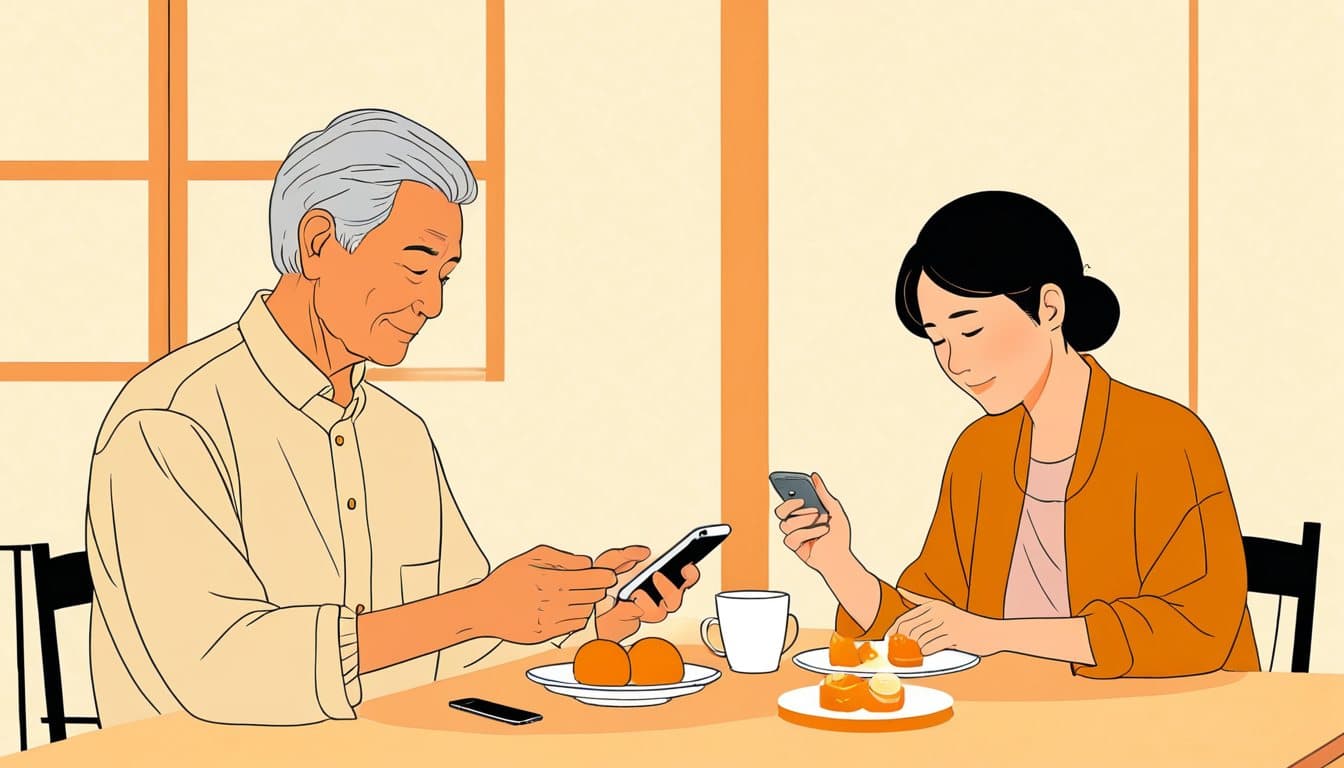
- 年上の家族に操作してもらう ── 「料金のページを開いてみて」とだけ頼み、説明せずに見守ります。どこで手が止まったか、何を押そうとして押せなかったかを見ます
画面の幅に合わせて組み替わる作りについては、ホームページのスマホ対応とはで説明しています。
見つかったことは、「どの画面で(トップ/料金/問い合わせ)」「何をしようとして(電話を掛けたい/場所を知りたい)」「何が起きたか(文字が読めない/押せると気づかなかった)」の3点で短くメモしておくと、制作会社にそのまま渡せます。
業種ごとに先に直したい所
業種によって、お客様が画面を見る条件が違います。条件が厳しい業種ほど、先に直す所がはっきりしています。
| 業種 | 画面を見る条件 | 先に直す所 |
|---|---|---|
| 除排雪業 | 寒い屋外や車の中で、手袋をしたまま | 申込ボタンと電話番号を上のほうに大きく置く。料金表を画面からはみ出さない形にする |
| クリニック・治療院 | 体調が悪いまま、急いで | 診療時間と休診日を文字で大きく置く。電話番号を押せる形にする |
| 士業事務所 | ご本人か、代わりに調べるご家族 | 取り扱う分野を相談者の言葉で書く。相談の流れを番号付きで並べる |
業種ごとの作り方は、除排雪業のホームページの作り方、クリニック・治療院のホームページの作り方、士業のホームページの作り方にまとめています。
まとめ ─ 公開前に見直すこと
- 本文と背景の色を道具に入れて、コントラスト比が 4.5:1 以上あるか確かめる
- 必須項目や営業日のように色だけで意味を伝えている所に、文字か記号を足す
- ボタンが 24×24 CSSピクセル以上で、間が空いているかを制作会社に確かめる
- 自分のスマホで電話番号を押して、そのまま発信できるか試す
- スマホの文字を大きくする設定と横向きで、崩れずに読めるか見る
- 年上の家族にスマホを渡して料金のページを開いてもらい、止まった所をメモする
LIT STUDIO のホームページ制作(50,000円〜・5ページまで)は、スマホで見やすい作りを基本に含めています。今のサイトのどこを直せばよいか分からないときは、サイトの住所を添えてお問い合わせからご相談ください。
よくある質問
Q.文字の色の濃さは、どのくらいあればいいですか?
Q.ボタンはどのくらいの大きさにすればいいですか?
Q.ホームページを読みやすくすることは、法律で義務になったのですか?
Q.今のホームページを作り直さないと直せませんか?
Q.料金表をPDFや画像で載せてもいいですか?
Q.トップページで自動で切り替わる写真は、やめたほうがいいですか?
あわせて読む