ホームページのSSLとセキュリティの基本 ─ 「保護されていない通信」と出ると何が起きるか
SSLは通信を封書のように包む仕組みです。Chromeは2023年から鍵マークを出していないので、「保護されていない通信」と出ないかで確かめます。無料で付けられること、最長200日に縮んだ証明書の期限、SSLだけでは足りない4つの守りまでまとめました。
ホームページの住所が「https」で始まっていれば、やり取りは暗号化(SSL)されています。「http」のままのサイトを開くと、Chrome などのブラウザは住所の欄に「保護されていない通信」と出します。
さらに Google は、Chrome 154(2026年10月)から、https に対応していない公開サイトを開く前に警告の画面を出すことを、全員の既定の設定にすると公表しています(Google の発表)。http のままのサイトは、訪問者が本文を読む前に止められることになります。
この記事では、SSL が何をしているのか、自分のサイトでの確かめ方、証明書の期限、そして SSL だけでは守れない部分を順に説明します。
SSLとは何か ─ 封書と葉書のちがい
ホームページの文字や写真は、サイトのデータが置いてあるサーバーから、回線をいくつも経由して手元の端末まで運ばれます。問い合わせフォームに入力した氏名や電話番号も、同じ道を逆向きに通ります。途中には、契約している回線や外出先の無線LANなど、自社が管理していない場所が含まれます。
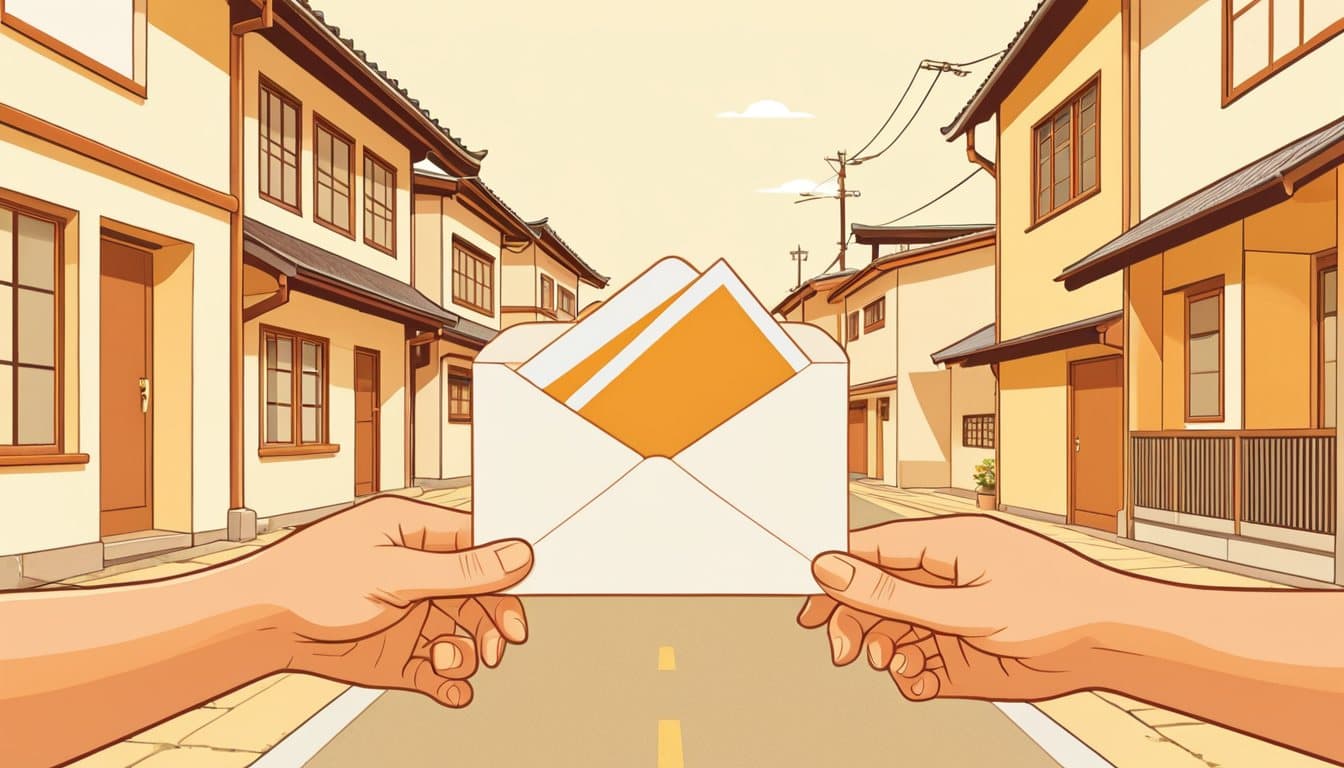
SSL が無い状態は、中身が見える葉書で運んでいるのと同じです。SSL がある状態は、封をした封書で運んでいるのと同じです。届く速さも届く場所も変わらず、変わるのは途中で中身が読めるかどうかです。
言葉の整理
| 言葉 | 意味 | どこで見かけるか |
|---|---|---|
| SSL | 通信を包む仕組みの、昔からの呼び名 | 見積書・契約書の項目名 |
| TLS | 同じ仕組みの、今の正式な呼び名 | サーバーの設定画面 |
| https | 包んだ状態でやり取りしている、という住所の頭の部分 | ブラウザの住所欄 |
| 証明書 | このサイトが確かにこの住所の持ち主のものだ、という第三者の証明 | 住所欄の左のアイコンを押した先 |
| 常時SSL | サイトの全ページを、包んだ状態にすること | 制作会社との会話 |
包むだけならどのサイトでもできるため、包んでいるサイトが確かにその住所の持ち主のものだ、という確認を、認証局という第三者が証明書として出しています。証明書には有効期限があり、これが後の節の更新切れの話につながります。
SSLが無いとブラウザに何が出るか
http のままのサイトでは、ブラウザが自分から「このサイトは保護されていない」と訪問者に伝えます。Chrome では、全部の http のサイトに「保護されていない通信」と出す形が、2018年7月の Chrome 68 から続いています(Chromium ブログ)。
Chrome での見え方
| サイトの状態 | Chrome の見え方 |
|---|---|
| SSL が付いている(https) | 住所欄の左に、つまみの形のアイコンが出るだけ。注意の言葉は出ない |
| SSL が無い(http) | 住所欄に「保護されていない通信」と出る。Chrome 154 からは、開く前に警告の画面を出すのが既定になると公表されている |
| 証明書の期限が切れている | 本文の代わりに画面いっぱいの警告が出て、先へ進むかどうかを訪問者が選ばされる |
以前は https のサイトに鍵マークが出ていました。Chrome は2023年9月の Chrome 117 で鍵マークをやめ、パソコンと Android ではつまみの形のアイコンに替え、iPhone では表示そのものを無くしました(Chromium ブログ「鍵マークの変更」)。「鍵マークが無いから SSL が無い」とは限りません。
入力の直前で止まる
警告がいちばん効いてくるのは、氏名・電話番号・メールアドレスを入れる画面です。会社概要を読むだけなら住所欄に目が行かない人もいますが、入力する画面で「保護されていない通信」と出ていれば、見積もりの依頼や採用の応募をためらう理由になります。問い合わせが来ない原因の切り分けは、問い合わせが来ない5つの原因にまとめています。
自分のサイトで確かめる方法
パソコンかスマホの Chrome で自社サイトを開き、次の3つを見てください。5分ほどで終わります。
- トップページ: 住所欄に「保護されていない通信」と出ていないか。住所欄の左のアイコンを押して、「この接続は保護されています」と出るか
- 問い合わせページ: フォームのページでも同じか。トップページだけが https で、フォームのページが抜けている作りもあり得ます
- 古い住所: 住所の頭を http に打ち直して開いたとき、自動で https に切り替わるか
3つめは、古い作りのサイトで http と https の両方が開ける状態が残っている場合の確認です。名刺のQRコードや古いリンクから http のほうを開いた人にだけ、警告が出ます。いつも使っているブックマークからは気づけません。
SSLは無料で付けられることが多い
今は、レンタルサーバーの管理画面から、費用をかけずに SSL を付けられるのが普通です。例えばエックスサーバーは、無料の独自SSLを料金に含めています(エックスサーバー 料金)。新しく作るサイトで https になっていないなら、費用の問題ではなく、設定がされていないだけと考えてよい状況です。
無料と有料のちがい
| 種類 | 確認されること | 通信を包む強さ |
|---|---|---|
| 無料の証明書 | そのドメインを使えるかどうか | 有料と同じ |
| 有料の証明書(ドメインの確認だけ) | そのドメインを使えるかどうか | 無料と同じ |
| 有料の証明書(組織の確認つき) | 運営している組織が実在するかどうかも | 無料と同じ |
組織まで確認する証明書(EV など)は、以前は Chrome の住所欄に会社名が出ていました。2019年の Chrome 77 で会社名は住所欄から外れ、アイコンを押した先でしか見えなくなりました(Chromium の説明)。訪問者に見た目で違いを示すことは、今はほとんどできません。会社のサイトや、問い合わせフォームだけのサイトなら、無料の証明書で不足はありません。
「SSLオプション 月◯円」と言われたら
見積書や保守の請求に SSL の項目が別立てで載っていること自体は、悪いわけではありません。設定と見張りの手間への費用なら、筋は通っています。次の2つを聞いてください。
- その費用は、証明書そのものの代金か、設定・監視の作業代か
- 更新は自動か手作業か。手作業なら、誰がいつやるのか
保守費の中身の読み方はホームページの維持費・管理費、サーバーとドメインの仕組みはドメインとサーバーの基礎で説明しています。
証明書の期限と更新切れ
期限は段階的に短くなる
証明書の最長の有効期間は、ブラウザの会社と認証局でつくる業界団体(CA/Browser Forum)の取り決めで、段階的に短くなっています(CA/Browser Forum の決定)。
| 証明書の発行日 | 最長の有効期間 |
|---|---|
| 2026年3月15日から | 200日 |
| 2027年3月15日から | 100日 |
| 2029年3月15日から | 47日 |
無料の証明書でよく使われる Let's Encrypt は今は90日で、2027年2月10日から64日、2028年2月16日から45日に縮めると発表しています(Let's Encrypt を運営する ISRG の発表)。
年に1回、手作業で更新する、というやり方はもう成り立ちません。有料の証明書でも、年に2回以上の入れ替えが要ります。更新は自動にしておくのが前提です。
切れたときに起きること
期限が切れると、サイトを開いた人に画面いっぱいの警告が出て、先へ進むかどうかを選ばされます。中身が壊れたわけではなくても、本文にも問い合わせフォームにも、事実上たどり着けなくなります。
「誰が更新しているのか」を決めておく
更新切れの原因は、技術より担当の空白です。
- 制作会社に任せているつもりだったが、保守契約に含まれていなかった
- サーバーは自社の契約、設定は制作会社、という分かれ方で、どちらも見ていなかった
- 担当者が辞め、通知が誰も見ていないアドレスに届き続けていた
SSLだけでは足りない4つの守り
SSL が守るのは、サーバーと訪問者のあいだの「運ぶ途中」だけです。サイトそのものと日々の運用の守りは、別に要ります。
1. 問い合わせフォームの迷惑投稿対策
フォームを公開すると、自動で送られてくる宣伝の投稿が届くようになります。SSL があっても、これは止まりません。放っておくと、本物の問い合わせが埋もれます。
- 人が操作していることを確かめる部品を、フォームに入れる
- 届いたメールを、担当者が複数人で見られる宛先に送る
フォームそのものの作り方は、問い合わせが増えるホームページの作り方に書いています。

2. 古い仕組みを放置しない
WordPress(お知らせや記事を自分で更新できる仕組みの代表)などを使っている場合、本体や追加機能には更新が出ます。更新は、見つかった不具合を直したものです。古いまま放っておくと、直っているはずの不具合が自分のサイトにだけ残ります。
| サイトの作り方 | 更新の手間 | 向いているサイト |
|---|---|---|
| WordPress など、自分で更新できる仕組みを載せる | 定期的な更新が必要 | お知らせやブログを頻繁に書く |
| 更新の仕組みを載せない作り | ほぼ不要 | 内容がめったに変わらない会社サイト |
| サービス型(Wix・STUDIO など) | 提供元がまとめて行う | 自社で管理の手間を持ちたくない |
どの作り方が合うかは、Wix・STUDIO・WordPress比較で整理しています。
3. 管理画面のパスワードを使い回さない
サイトの管理画面、サーバー、ドメインの管理画面には、それぞれログインの情報があります。ほかのサービスと同じパスワードを使っていると、どこか1か所で漏れたときに、まとめて入られます。
- サイト・サーバー・ドメインで、それぞれ別のパスワードにする
- ログインのときにスマホへ届く番号も入れる「二段階の確認」を、使えるところは入れる
- 辞めた担当者のアカウントは、その都度消す
4. 控え(バックアップ)があるか
何かあったときに元に戻せるかどうかは、控えがあるかどうかで決まります。保守契約に「バックアップ」と書いてあっても、範囲はさまざまです。
- どこに控えが取られているか(サーバーの中だけか、別の場所にもあるか)
- どのくらいの頻度で取られているか
- 戻すのは誰の作業か。追加の費用が要るのか
誰がやるかを表にする
| 守るもの | やること | 誰がやるか |
|---|---|---|
| 通信 | SSL を付け、更新を自動にする | サーバー・制作会社 |
| フォーム | 迷惑投稿を防ぐ部品を入れる | 制作会社 |
| 仕組み | 本体・追加機能を更新する | 保守契約の範囲による |
| ログイン | パスワードを分け、退職者を消す | 自社 |
| 復旧 | 控えの場所・頻度・戻し方を決める | 保守契約の範囲による |
右の列を自社の場合で埋めてみて、空欄になった行が、いちばん手当てが要る所です。
SSLを付けたのに警告が出るとき
「SSL は設定済みです」と言われたのに、ページによっては警告が出る場合は、次の4つのどれかが原因です。
| 症状 | よくある原因 | 頼むこと |
|---|---|---|
| 一部のページだけ「保護されていない」などの表示が出る | ページの中の画像や部品の一部が、http の古い住所のまま読み込まれている | ページの中の住所をすべて https にそろえてもらう |
| http のままでも開けてしまう | http から https への自動の切り替えが入っていない | http で来た人を https へ切り替える設定を入れてもらう |
| 「www」の有る無しで、片方だけ警告が出る | 証明書が片方の住所にしか付いていない | 両方に証明書を付け、どちらか一方に寄せてもらう |
| ある日突然、全ページが警告画面になる | 証明書の期限切れ | 更新と、自動更新の設定の確認 |
どれも作り直しが要る話ではなく、設定を直せば済みます。依頼するときは、警告が出たページの住所と、その画面の写真を添えると早く伝わります。
乗っ取り・改ざんに気付いたとき
古い仕組みのまま放置されたサイトや、パスワードを使い回していたサイトは、第三者に中身を書き換えられることがあります。
疑ったほうがよい様子
- 作った覚えのないページや、見知らぬ広告が表示される
- 会社名で検索すると、自社サイトの下に意味の通らない題名のページが並ぶ
- 管理画面に、いつものパスワードで入れなくなった
- お客様から「サイトを開いたら別のサイトに飛ばされた」と言われた
Google Search Console(サーチコンソール)を登録していれば、セキュリティの問題が見つかったときに知らせを受けられます。登録がまだなら、ホームページ公開後にやることの手順で済ませておいてください。
最初にやること
- 慌てて消さない ── 何が書き換えられたかを調べる手がかりが消えます。画面の写真を撮っておきます
- 制作会社・保守先・サーバー会社に連絡する ── いつ気付いたか、どんな様子かを伝えます
- パスワードを変える ── サイト・サーバー・ドメインの管理画面を、それぞれ別のものに
- 控え(バックアップ)から戻す ── 書き換えられる前の状態に戻し、原因になった古い部品を更新します
問い合わせフォームで預かった情報が外に出たおそれがある場合は、個人情報保護委員会の案内で対応を確認し、必要に応じて専門家に相談してください。
まとめ ─ 制作会社・保守先に聞く3つ
自分で見るのは、「自分のサイトで確かめる方法」の3つ(トップページ・問い合わせページ・http に打ち直した住所)です。そのうえで、制作会社か保守先に次の3つを聞いてください。
- 証明書の更新は自動ですか。通知はどのアドレスに届いていますか
- 問い合わせフォームの迷惑投稿対策は入っていますか
- バックアップはどこに、どのくらいの頻度で取られていますか。戻すのは誰の作業ですか
答えがはっきりしない項目は、契約書か保守の説明書に書いてもらうと、担当の空白が無くなります。

LIT STUDIO のホームページ制作(50,000円〜・5ページまで)には、独自ドメインと SSL の設定が含まれています。公開後の保守(月5,000円)では、置き場・ドメイン・SSL の維持と、止まったときの対応を引き受けています。今のサイトの状態を見てほしい、という段階のご相談もお問い合わせから受け付けています。
よくある質問
Q.鍵マークが出ていないのですが、SSLは付いていないのですか?
Q.httpのままのサイトは、これから何が変わりますか?
Q.無料の証明書で問題はありませんか?
Q.証明書は何年ごとに更新すればいいですか?
Q.SSLを付ければ、セキュリティ対策は終わりですか?
Q.サイトが書き換えられたかもしれません。最初に何をすればいいですか?
あわせて読む